Índice de funciones
- Elegir el recorrido correcto al empezar
- Registro y confirmación del email
- Entrar salir y recuperar la contraseña
- Crear y organizar una sociedad
- Titular administradores y socios
- Invitar aceptar cambiar roles y dar de baja
- Conocer las pantallas y la actualización de datos
- Añadir y editar productos en Bodega
- Lista de la compra y reposición de existencias
- Apuntar consumiciones propias
- Entender Mi cuenta y las compensaciones
- Comunicar pagos en efectivo Bizum o transferencia
- Revisar Cuentas y confirmar pagos como administrador
- Devolver dinero adelantado por un socio
- Control del dinero recibido por Bizum
- Crear eventos y apuntar consumos comunes
- Repartir cerrar y consultar un evento
- Cobrar a los invitados de un evento
- Configurar las cuotas de socios
- Pagar cuotas y controlar alquiler y gastos
- Interpretar Economía y sus movimientos
- Reiniciar Economía sin confundirlo con borrar la sociedad
- Ajustes formas de pago y nombre visible
- Avisos del móvil y avisos dentro de la app
- Licencia personal plan y periodos de prueba
- Compras que no aparecen cambios de móvil y devoluciones
- Privacidad bajas eliminación y acciones definitivas
- Ejemplo completo de una semana de uso
- Dudas frecuentes por situación
- Lista de comprobación y ayuda
No hay capítulos con esa búsqueda. Prueba otra palabra.
1 Elegir el recorrido correcto al empezar
Si vas a organizar una sociedad nueva
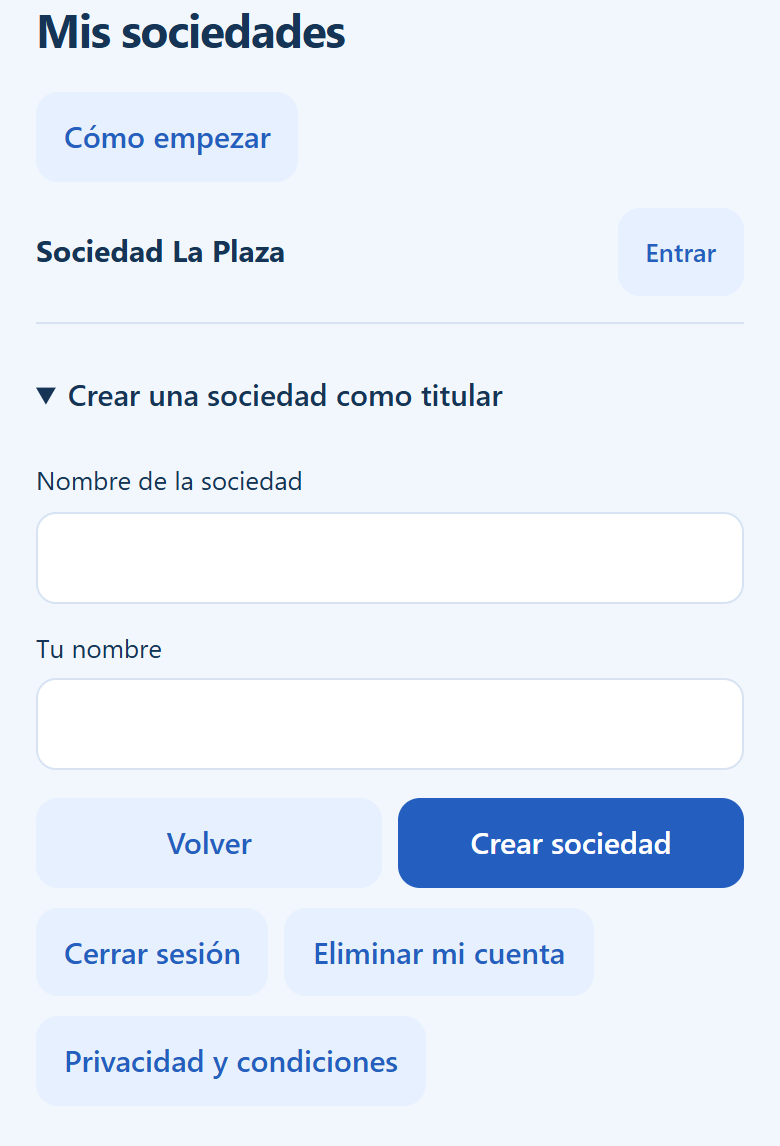
Una sola persona debe crear la sociedad. Esa persona será su titular. Primero instala la aplicación, crea tu cuenta, confirma tu email y entra. En «Mis sociedades», abre «Crear una sociedad como titular», indica el nombre de la sociedad y tu nombre, y confirma «Crear sociedad». Después configura los productos y las formas de pago e invita al resto desde «Socios».
No pidas a cada socio que cree una sociedad: terminarían en espacios separados, con productos y cuentas independientes. Los demás deben aceptar la invitación que les envíes.
Si te han invitado
No crees otra sociedad. Abre la invitación que recibiste por email, acepta con esa misma dirección y completa el acceso. Después inicia sesión en la app y entra en la sociedad que te ha invitado. Si ya tenías cuenta, utiliza sus credenciales: una cuenta puede pertenecer a varias sociedades.
Primeras comprobaciones
Mira el nombre que aparece arriba antes de registrar un consumo o pago. Confirma también si has entrado como socio, administrador o titular: algunas pantallas no aparecen a todos. La guía «Cómo empezar» se muestra cuando todavía no perteneces a una sociedad; puedes descartarla cuando ya conozcas el recorrido.
2 Registro y confirmación del email
Crear una cuenta
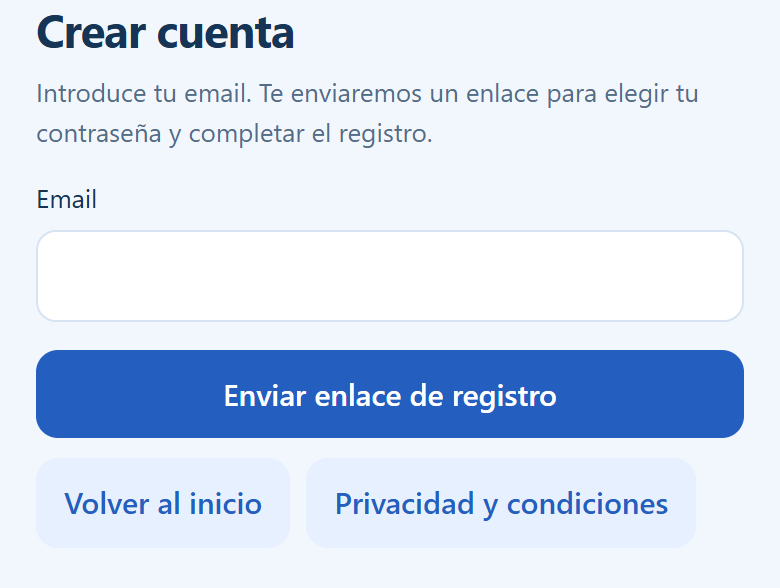
- Abre Mi Sociedad y pulsa «Crear cuenta».
- Escribe tu email correctamente y solicita el enlace de registro.
- Revisa la bandeja de entrada y también Spam o Correo no deseado.
- Abre el enlace del correo. Si aparece «Confirma que eres tú», utiliza el botón de confirmación de esa página. Ese paso ayuda a evitar que un filtro de correo use el enlace antes que tú.
- Elige la contraseña que utilizarás para entrar. Si el formulario pide repetirla, escribe la misma en los dos campos.
- Vuelve a la app, pulsa «Ya tengo cuenta» e introduce ese email y la contraseña elegida.
Crear una cuenta no te incorpora automáticamente a una sociedad y no autoriza ningún cargo. Para pertenecer a una sociedad debes crearla como titular o aceptar una invitación.
Si no recibes el correo
Comprueba la dirección escrita, espera un momento y revisa Spam. Busca mensajes relacionados con Mi Sociedad. Si solicitas varios correos, utiliza el enlace más reciente y evita mezclar registro, recuperación de contraseña e invitaciones. No publiques el enlace ni lo reenvíes a otras personas: puede permitir completar una acción de tu cuenta.
Si el enlace no es válido
Vuelve al correo original y abre su enlace completo. No copies solo la dirección principal del navegador. Un enlace puede caducar o haberse utilizado; en ese caso solicita uno nuevo. Si era una invitación, pide al titular que la reenvíe. Que un enlace falle no significa que debas crear otra sociedad.
3 Entrar salir y recuperar la contraseña
Iniciar sesión
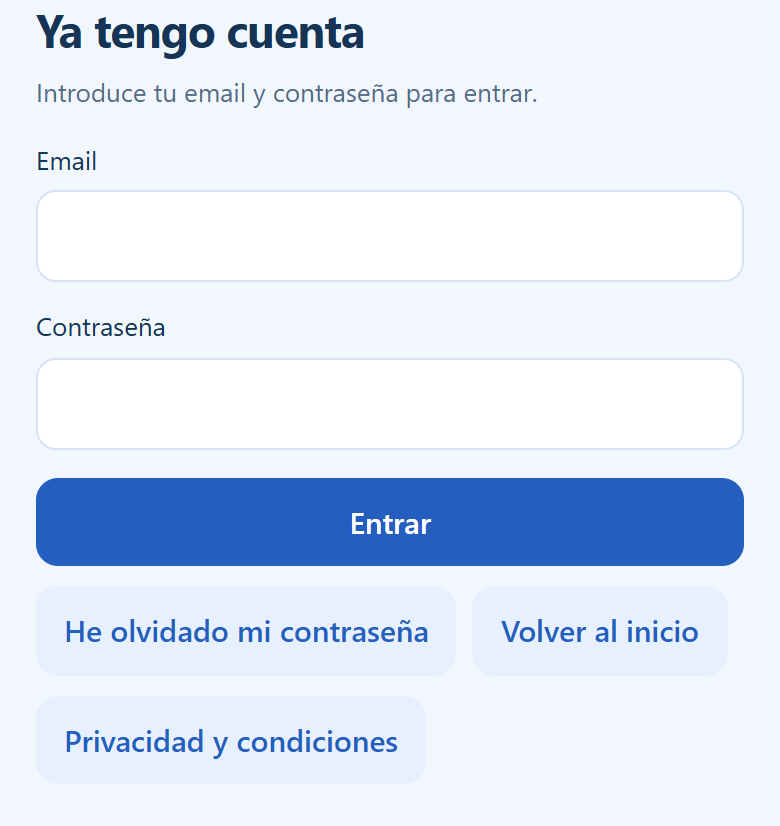
Pulsa «Ya tengo cuenta», escribe el email con el que te registraste y la contraseña. La contraseña de Mi Sociedad no es necesariamente la de tu correo, Apple o Google. Si perteneces a varias sociedades, elige en cuál quieres entrar.
Recuperar el acceso
- En el formulario de entrada pulsa «He olvidado mi contraseña».
- Introduce el email de tu cuenta de Mi Sociedad.
- Abre el correo de recuperación y sigue el enlace para establecer una nueva contraseña.
- Vuelve a la app e inicia sesión con la nueva contraseña.
Cambiar la contraseña no crea otra cuenta ni elimina tus sociedades o compras. Para conservar el acceso comprado debes volver a entrar con el mismo email de Mi Sociedad. Si creas una cuenta con otro email, se considera otra identidad.
Cerrar sesión
Entra en «Mi cuenta» y pulsa «Cerrar sesión». También puede aparecer en la lista de sociedades. Cerrar sesión no borra datos, no salda deudas y no cancela licencias. Es recomendable si compartes el teléfono. No facilites tu contraseña a administradores ni al soporte.
4 Crear y organizar una sociedad
Creación
Desde «Mis sociedades», despliega «Crear una sociedad como titular». Introduce un nombre reconocible y el nombre con el que quieres aparecer ante los demás socios. Comprueba la escritura antes de crearla. Al terminar, entrarás en ese espacio como titular.
Configuración inicial recomendada
- En «Ajustes», revisa el nombre y la descripción de la sociedad.
- Configura las formas de pago si vais a registrar efectivo, Bizum o transferencias.
- En «Bodega», añade los productos, sus precios de consumo y sus existencias reales.
- En «Socios», crea y envía las invitaciones por email.
- Si utilizáis cuotas de socios, configura su periodicidad e importe.
- Explica a los socios cómo apuntar consumiciones y comunicar los pagos.
Crear productos e invitar socios son tareas diferentes: una invitación no crea existencias, y añadir un producto no lo cobra a nadie.
Trabajar con varias sociedades
Cada sociedad conserva sus propios miembros, productos, eventos y cuentas. En «Mi cuenta» pulsa «Cambiar sociedad» para volver a la lista y entrar en otra. Antes de confirmar una operación, comprueba el nombre de la cabecera. Una licencia personal comprada para una sociedad no sirve como licencia personal de otra.
5 Titular administradores y socios
Titular
Es la persona que creó la sociedad. Gestiona las invitaciones y puede comprar el plan digital de la sociedad. También dispone de las funciones de administración. La app identifica su rol como «Titular»; no es lo mismo que un administrador adicional.
Administradores
Ayudan a mantener productos y existencias, revisar cuentas y pagos, gestionar la economía y las cuotas y administrar socios según las opciones disponibles. Pueden recibir responsabilidades operativas sin convertirse en titulares. No compran el plan de la sociedad en nombre del titular desde su propio rol.
Socios
Pueden apuntar sus consumiciones, consultar su cuenta, comunicar pagos, participar en eventos y consultar o gestionar su cuota según la pantalla. No ven las mismas herramientas generales de administración que un titular o administrador.
Por qué faltan botones
La navegación cambia con el rol y las funciones habilitadas. «Bodega», «Cuentas», «Economía» y «Socios» son pantallas de administración. «Cuotas de socios» aparece cuando esa función está disponible. Si no ves una opción, comprueba tu rol y pregunta al titular si corresponde darte permisos; no crees una sociedad adicional para intentar recuperarla.
6 Invitar aceptar cambiar roles y dar de baja
Enviar una invitación como titular
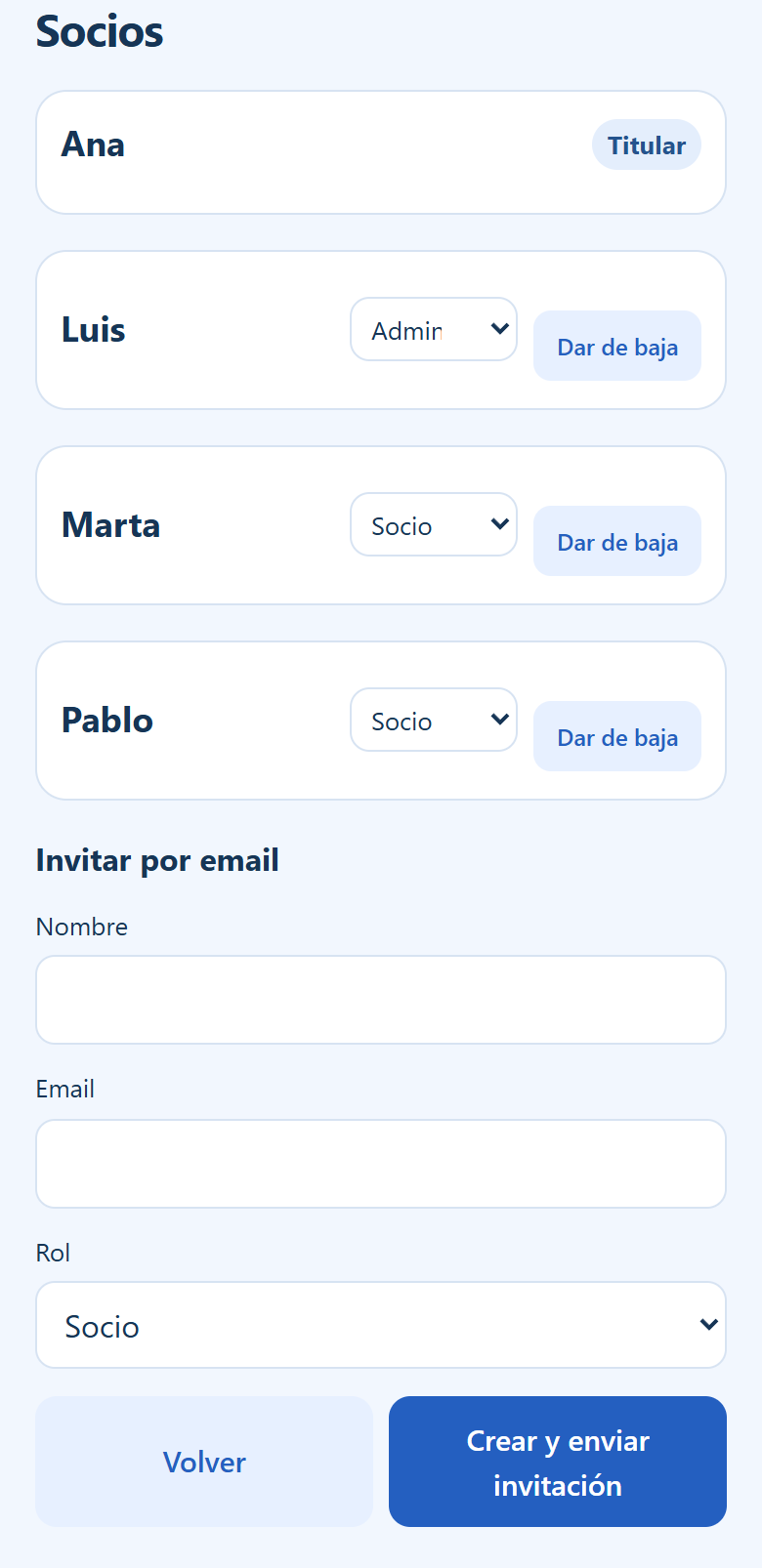
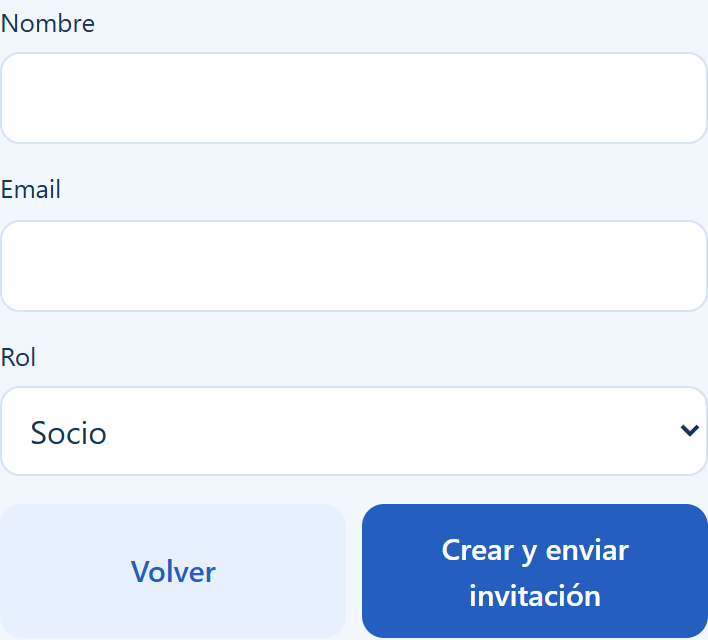
- Entra en «Socios» y busca «Invitar por email».
- Escribe el nombre del invitado y su dirección de correo.
- Elige «Socio» o «Administrador» según la responsabilidad que deba tener.
- Pulsa «Crear y enviar invitación».
- Comprueba el mensaje de envío y el estado de la invitación en la lista.
Revisa el email antes de enviarlo. Si la invitación sigue pendiente, la lista permite «Enviar email» de nuevo o «Cancelar». Cancelar la invitación no equivale a eliminar una cuenta ya existente.
Aceptar la invitación
El invitado abre el correo, confirma que es él si la página lo solicita y completa el formulario. El email de destino identifica la invitación. Si tiene que elegir contraseña, utiliza una que recuerde; si ya tiene cuenta, entra con su contraseña existente. Después vuelve a la app con ese mismo email. No debe crear otra sociedad.
Cambiar permisos
En «Socios», utiliza el selector de rol de la persona correspondiente cuando esté disponible. Revisa a quién estás dando acceso administrativo. El titular y la propia fila tienen restricciones específicas; no todos los roles pueden editarse igual.
Dar de baja a un socio
Pulsa «Dar de baja» en su fila y revisa la confirmación. Esa persona pierde el acceso a esta sociedad, pero se conservan las consumiciones, cuentas y pagos del historial, incluidas las deudas pendientes. No se elimina su cuenta global ni se borran otras sociedades. Una reincorporación no reinicia gratuitamente una prueba ni obliga a recomprar una licencia personal válida de esa misma cuenta y sociedad.
7 Conocer las pantallas y la actualización de datos
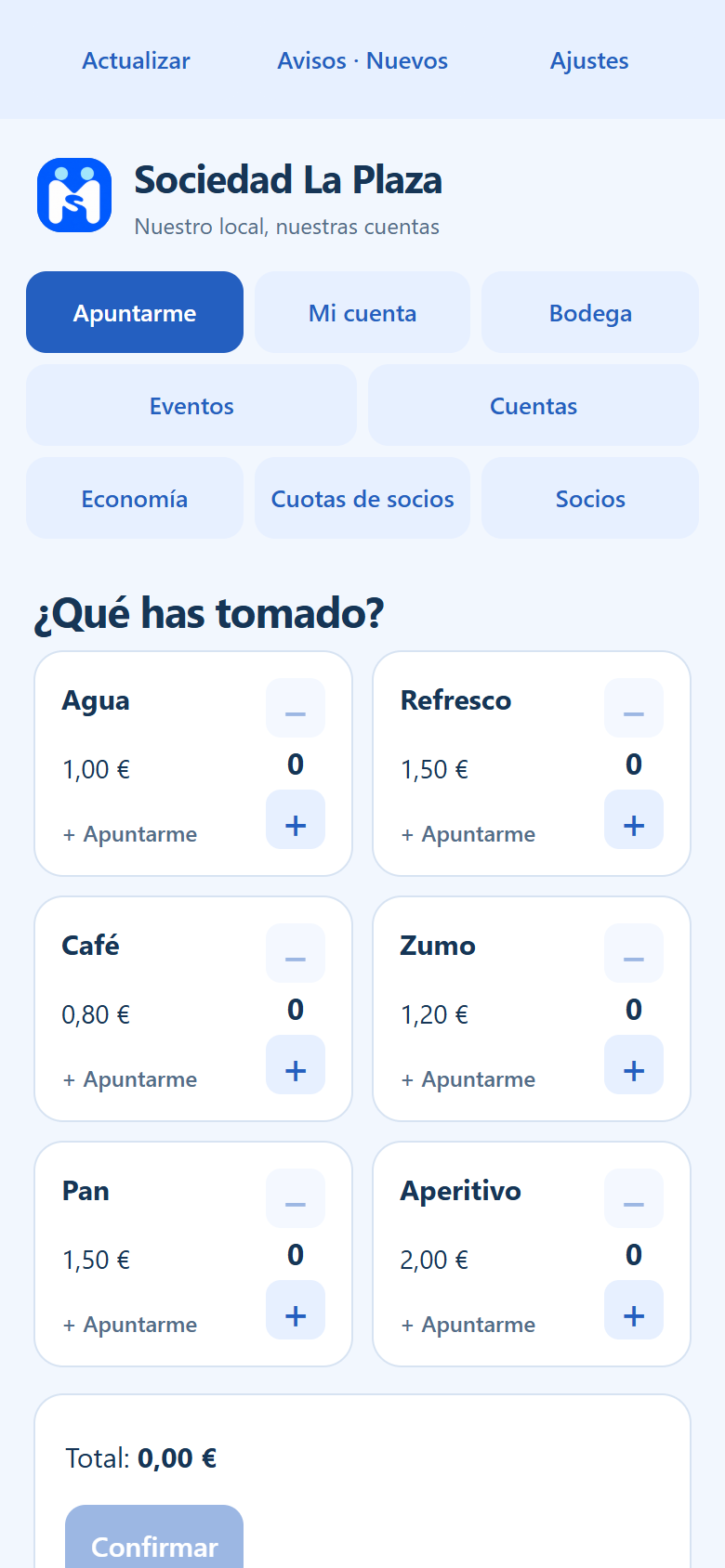
«Apuntarme» sirve para registrar consumos propios. «Mi cuenta» resume tu saldo y las acciones personales. «Eventos» reúne las cuentas compartidas de cenas u otras actividades. Los administradores tienen además «Bodega», «Cuentas», «Economía» y «Socios». «Cuotas de socios» muestra los periodos de cuota cuando están configurados.
En la barra superior encontrarás «Actualizar», «Avisos» y «Ajustes» cuando corresponda. La cabecera indica qué sociedad estás utilizando. «Ver plan y licencia» se encuentra en los ajustes si el acceso de pago está habilitado.
Guardar y esperar la confirmación
Después de una operación pueden aparecer «Guardando…» y «Guardado. Actualizando datos…». Espera a que termine antes de repetirla. Si la conexión se interrumpe, pulsa «Actualizar» y comprueba si el registro existe antes de volver a introducirlo. No presupongas que un formulario abierto ya ha guardado sus valores.
Cambios realizados por otra persona
La información se sincroniza entre usuarios. Si otro administrador o participante modifica un dato que estabas editando, puede aparecer un aviso para que vuelvas a revisarlo. Lee la información actual y repite solo lo que siga siendo necesario. La app necesita conexión para consultar y confirmar los datos compartidos; no debe utilizarse como registro fiable de nuevas operaciones sin conexión.
8 Añadir y editar productos en Bodega
Crear un producto
- Entra como titular o administrador y abre «Bodega».
- Pulsa «+ Añadir producto».
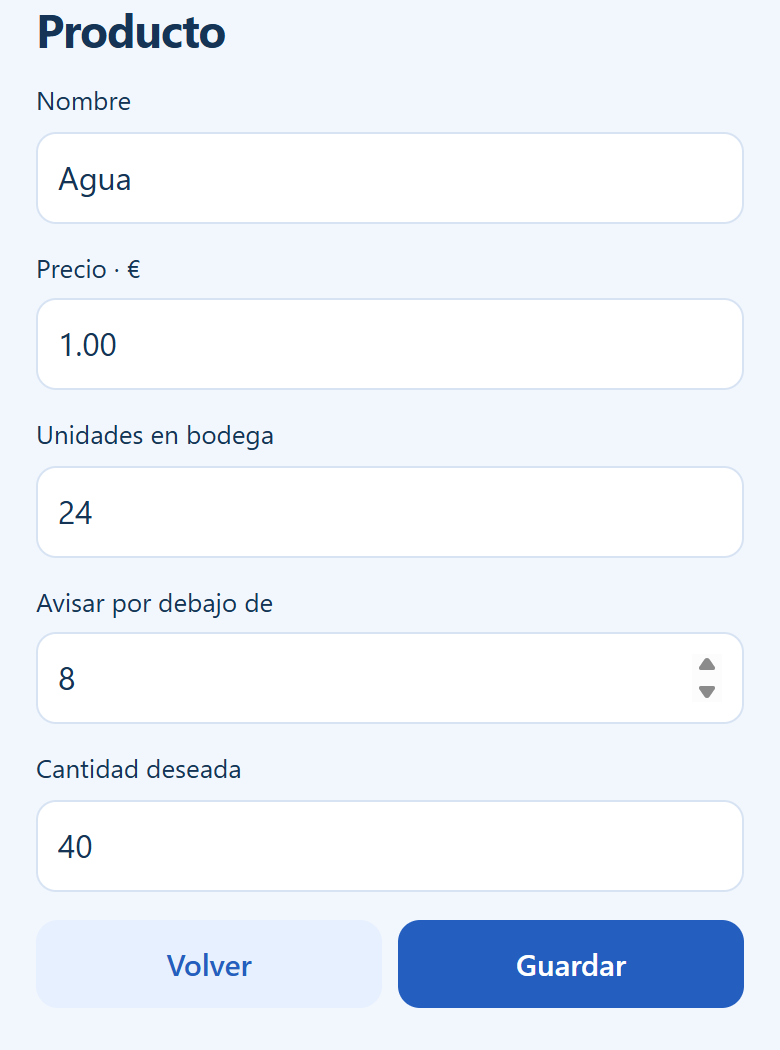
- Indica el nombre y el «Precio · €»: es el precio por unidad que se cargará al socio cuando consuma.
- Escribe las «Unidades en bodega» que realmente tienes.
- Configura «Avisar por debajo de» y la «Cantidad deseada».
- Pulsa «Guardar» y comprueba que el producto aparece.
Ejemplo: Agua, precio de consumo 1,00 €, 20 unidades, aviso por debajo de 8 y objetivo de 30. La lista de la compra lo señalará cuando las existencias sean inferiores a 8 y sugerirá unidades hasta llegar al objetivo.
Editar un producto
En su fila pulsa «Editar», modifica los campos y guarda. Utiliza nombres claros y precios con hasta dos decimales. El precio de consumo no es el coste total de reponer ese producto. Los consumos ya registrados conservan la información de la operación; no confíes en cambiar un precio para corregir retroactivamente una cuenta anterior.
Diferencia entre ajustar existencias y registrar una compra
Editar las unidades sirve para corregir un inventario. Para una reposición comprada utiliza «Hemos comprado» o «+ Añadir compra»: ese recorrido añade existencias y registra el gasto y, si corresponde, la cantidad adelantada por un socio. Cambiar solamente el stock no sustituye ese registro económico.
9 Lista de la compra y reposición de existencias
Leer la lista de la compra
«Bodega» muestra los productos con existencias por debajo del mínimo configurado. La sugerencia de compra es la diferencia entre la cantidad deseada y las unidades actuales. Es una ayuda de planificación: la app no hace pedidos a un proveedor ni compra productos automáticamente.
Registrar una reposición
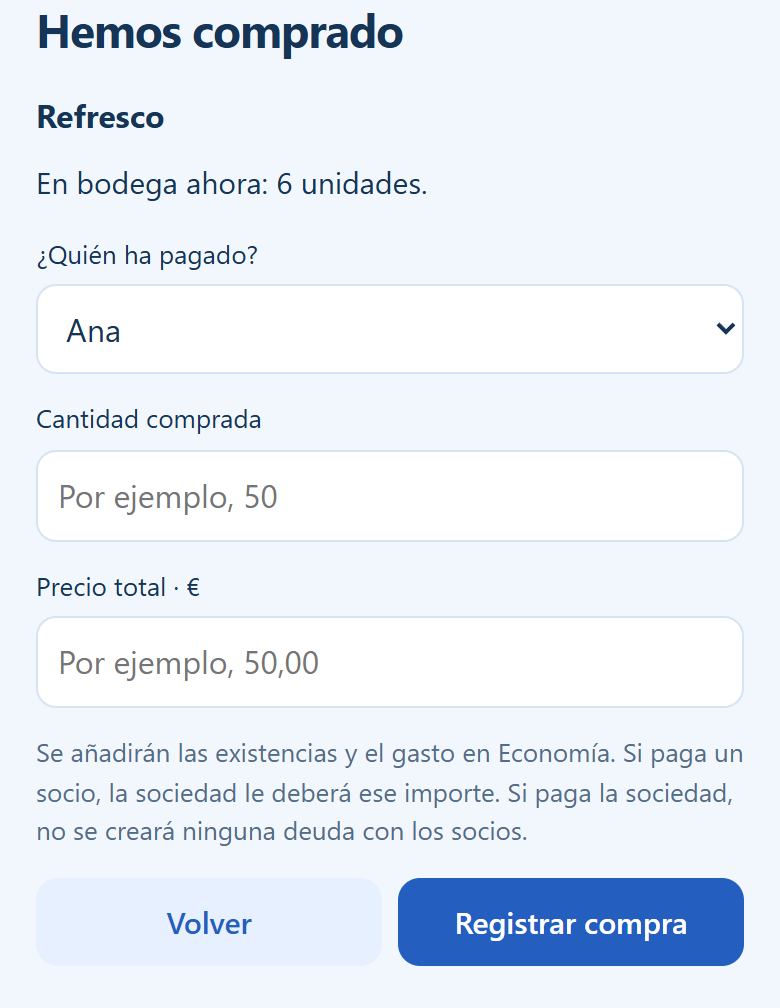
- Pulsa «Hemos comprado» junto al producto, o «+ Añadir compra» para elegirlo.
- Selecciona quién ha pagado: «La sociedad» o un socio concreto.
- Escribe la cantidad comprada como número entero de unidades.
- Escribe el «Precio total · €» de esa compra, no el precio por unidad de consumo.
- Pulsa «Registrar compra» y comprueba existencias y gasto.
Si compráis 24 unidades por 18 €, la cantidad es 24 y el precio total 18,00 €. No escribas 0,75 € en el campo del total. La app añadirá 24 unidades a las existentes.
Quién pagó y qué ocurre después
Si pagó la sociedad, se registra el gasto sin crear una deuda con un socio. Si adelantó el dinero un socio, la sociedad le deberá esa cantidad; su saldo se compensará con sus consumos según se explica en «Mi cuenta». El gasto de la compra aparece en Economía automáticamente: no lo añadas otra vez como gasto manual.
Compra apuntada por error
Las compras recientes muestran «Deshacer» durante un minuto cuando cumplen las condiciones de corrección. Utilízalo de inmediato y comprueba la actualización. Pasado el plazo o si la compra ya no admite esa corrección, no introduzcas una segunda compra para intentar anularla; revisa con el administrador el registro y el ajuste necesario.
10 Apuntar consumiciones propias
Registrar varios productos
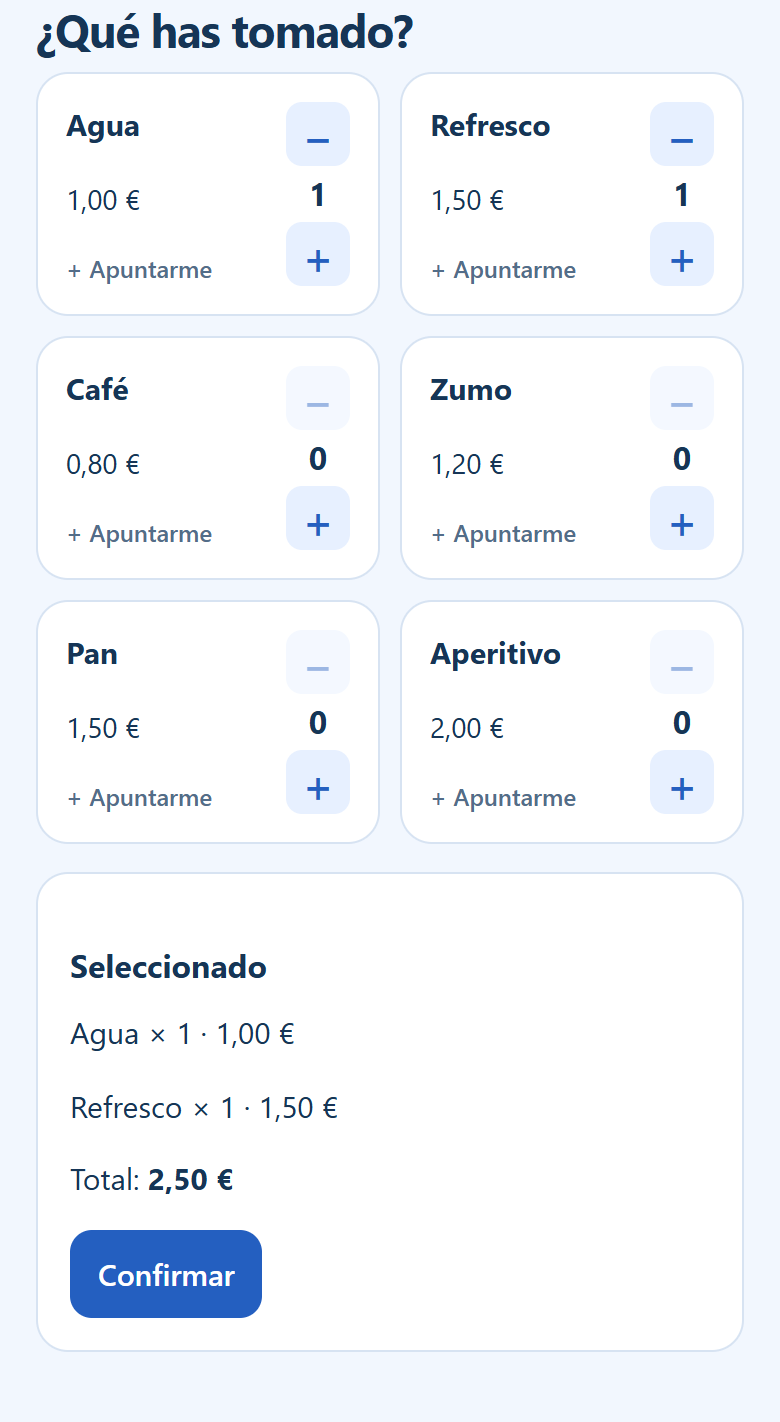
- Abre «Apuntarme» y comprueba la sociedad de la cabecera.
- Utiliza los botones + y − de cada producto para seleccionar unidades.
- Revisa la lista «Seleccionado» y el total.
- Pulsa «Confirmar» para registrar la operación.
- Espera la actualización y revisa «Mi cuenta» si quieres comprobar el saldo.
También puedes abrir un producto, ajustar la cantidad y usar «Añadir otro producto» antes de confirmar todo. Seleccionar cantidades no crea todavía una deuda: el registro se realiza al pulsar «Confirmar».
Existencias y límites
Un producto sin existencias no permite apuntar más unidades. Si otro socio consume las últimas mientras tú tienes una selección abierta, actualiza y revisa la cantidad disponible. La aplicación utiliza las existencias compartidas; no son una reserva particular mientras eliges.
Corregir una consumición
Después de confirmar, las consumiciones recientes aparecen como pendientes de confirmación con el botón «Deshacer». Dispones de un minuto para corregir una operación propia que cumpla las condiciones. Deshacer devuelve las unidades a la bodega y elimina ese consumo. No significa devolver una bebida realmente consumida.
Una vez transcurrido el minuto, el consumo se confirma automáticamente. No vuelvas a apuntarlo porque ya no aparezca en esa lista de pendientes: consulta tu cuenta. Si detectas el error tarde, coméntalo con el administrador para revisar las cuentas sin duplicar registros.
11 Entender Mi cuenta y las compensaciones
Los tres estados principales
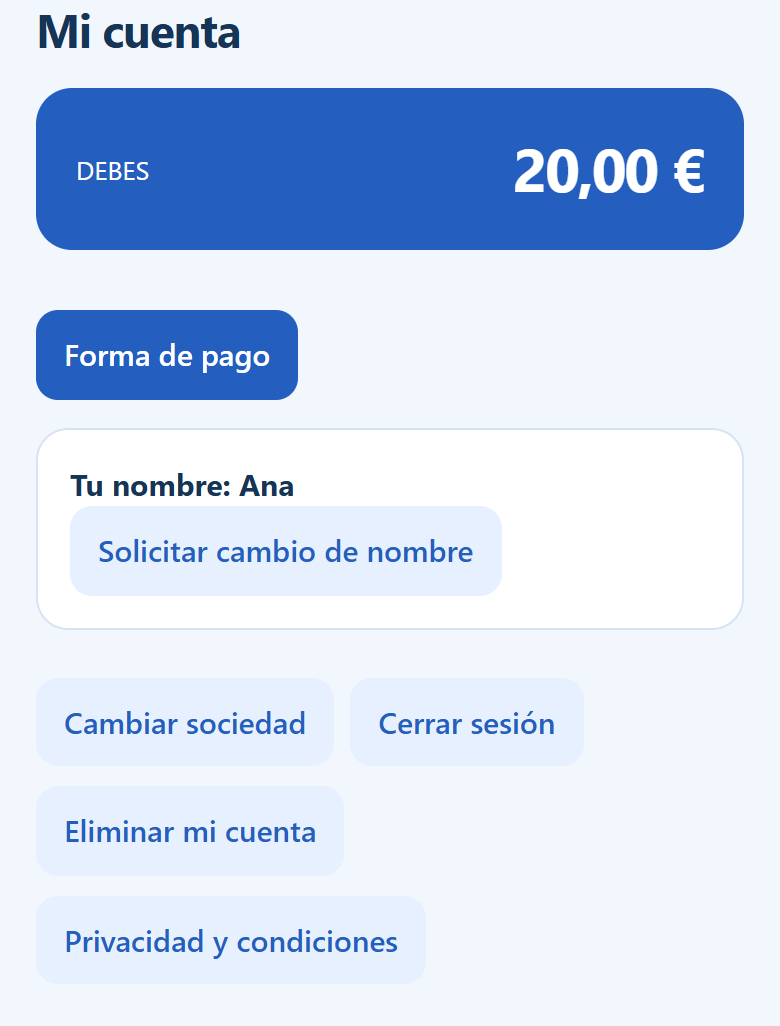
«DEBES» indica el importe neto pendiente a favor de la sociedad. «ME DEBEN» indica que has adelantado más dinero para compras que lo que debes por consumos y cuentas. «SALDADO» significa que el neto es cero.
El saldo no es el total de dinero que has movido en tu banco ni el saldo bancario de la sociedad. Resume registros y compensaciones de esta sociedad. Las cuotas de socios tienen un seguimiento separado y no se compensan con las consumiciones.
Ejemplo de una compra adelantada
Adelantas 30 € para comprar productos y acumulas 12 € de consumos. El saldo neto es 18 € a tu favor: «ME DEBEN 18 €». La sociedad no debe pagarte 30 € y cobrarte otros 12 € si quiere liquidar el neto; debe revisar el importe pendiente que muestra la app.
Si más adelante tus consumos alcanzan el importe adelantado, el saldo puede quedar saldado sin una transferencia entre ambos. Esa compensación es contable; no significa que la aplicación haya enviado dinero.
Pagos todavía no confirmados
Comunicar un pago no reduce la deuda hasta que se confirma. Verás los avisos pendientes y cuánto queda sin cubrir. No envíes un segundo pago por el simple hecho de que el saldo no haya bajado todavía: revisa el aviso y pregunta al receptor si lo ha confirmado.
Otras acciones personales
Desde «Mi cuenta» puedes cambiar de sociedad, cerrar sesión, solicitar eliminación y abrir privacidad y condiciones. Si está disponible «Solicitar cambio de nombre», escribe el nuevo nombre y espera la revisión de otro administrador. No cambia el email de tu cuenta.
12 Comunicar pagos en efectivo Bizum o transferencia
Elegir importe y forma de pago
Cuando tienes saldo a pagar, utiliza «Forma de pago». Si se permite elegir importe, puedes pagar todo o una parte sin superar lo que queda pendiente y sin duplicar otros avisos. La sociedad puede admitir uno o varios pagos pendientes; la pantalla indica el límite aplicable.
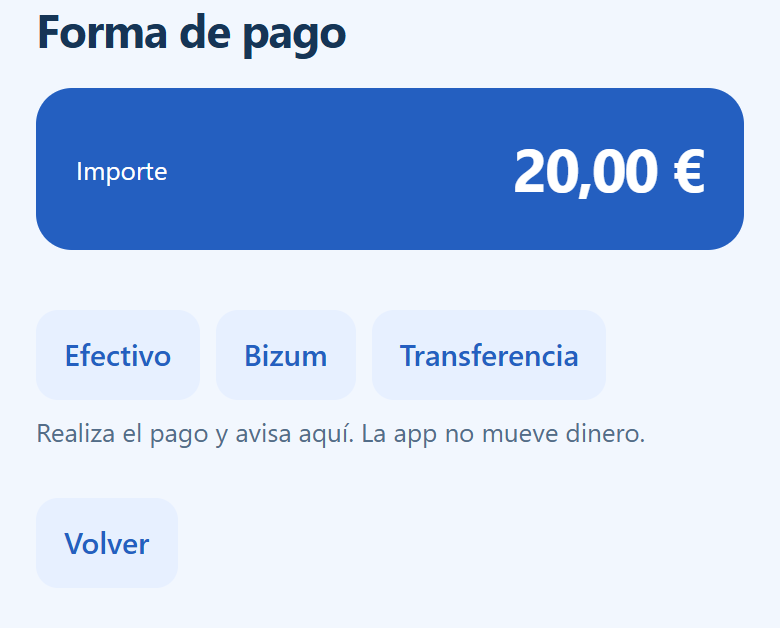
Efectivo
Entrega el dinero al administrador y después utiliza «He entregado el efectivo». No pulses esa opción para reservar un pago futuro. El administrador comprobará que lo ha recibido antes de confirmar.
Bizum
Lee el nombre y teléfono de los contactos configurados. Abre tu banco y envía el Bizum allí. Vuelve a Mi Sociedad, elige a quién lo has enviado y confirma el aviso. La aplicación no envía el Bizum. Si el dinero fue a otro teléfono, no selecciones un contacto diferente para hacer cuadrar la pantalla: comunícalo al responsable.
Transferencia
Realiza la transferencia al IBAN indicado, utilizando un concepto que identifique tu pago. Después pulsa «He realizado la transferencia». La recepción puede tardar según el banco. El aviso de la app no sustituye la confirmación bancaria.
Cancelar o corregir un aviso
Si todavía está pendiente, puedes utilizar «Cancelar aviso». Cancelarlo no devuelve dinero ya transferido. Cuando te rechazan un aviso, revisa el motivo con el receptor antes de hacer otro pago. Evita tener simultáneamente avisos de la misma entrega real.
13 Revisar Cuentas y confirmar pagos como administrador
Qué muestra Cuentas
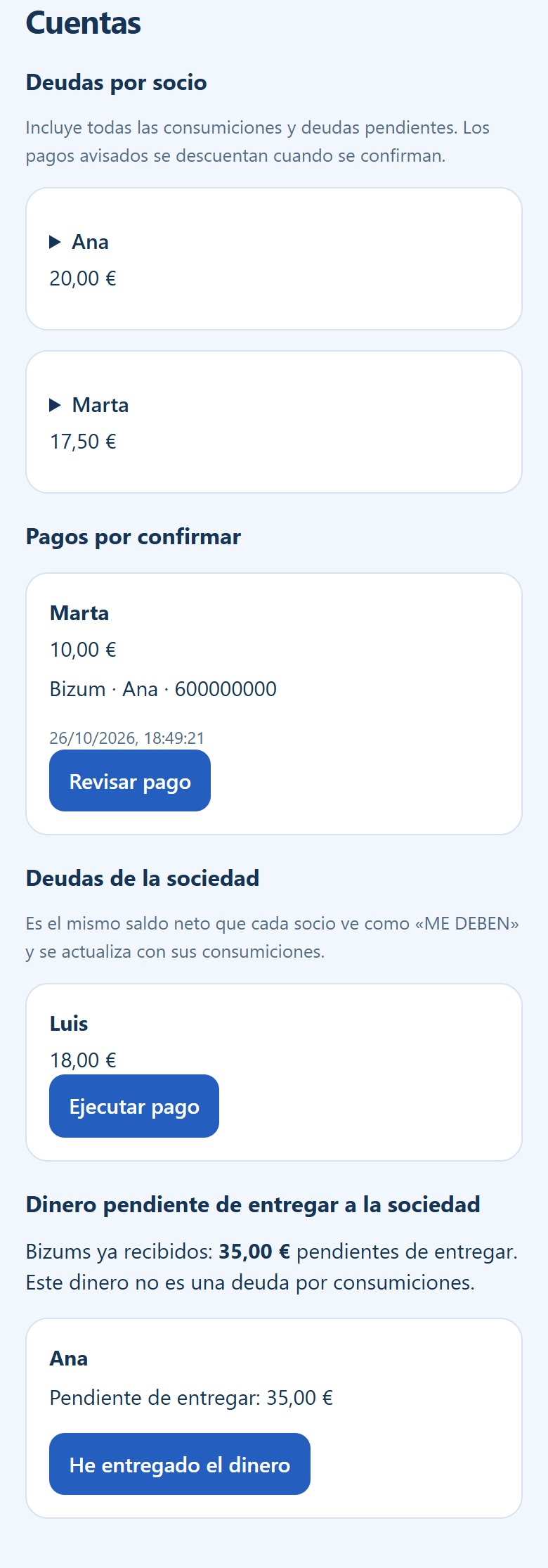
«Deudas por socio» agrupa lo que debe cada persona, descontando las compras adelantadas que correspondan. Al desplegar un nombre puedes consultar las consumiciones del periodo abierto y las cuentas anteriores pendientes. «Pagos por confirmar» reúne los avisos que han enviado los socios.
Revisar un aviso
- Pulsa «Revisar pago» en el aviso correspondiente.
- Comprueba persona, importe, forma de pago y destino.
- Verifica realmente el efectivo o el movimiento bancario.
- Pulsa «He recibido el pago» solo si coincide. Si no ha llegado o es incorrecto, utiliza «No he recibido el pago» y acláralo con el socio.
- Comprueba la actualización de la cuenta antes de registrar otro movimiento.
No marques pagado solamente porque alguien muestre una intención de pago. Una confirmación afecta a las deudas e ingresos registrados.
Cuentas anteriores
Las cuentas anteriores muestran lo pendiente y sus controles de pago. Si el pago ya tiene un aviso asociado, revisa su estado en lugar de crear una confirmación duplicada. Cuando la pantalla ofrezca «Marcar pagado» o «Deshacer pago», úsalo únicamente para reflejar una recepción real o corregir un registro equivocado.
Datos conservados
Dar de baja a un socio no hace desaparecer su deuda. Las cuentas anteriores y eventos cerrados forman parte del historial y ayudan a explicar el saldo actual. No uses un reinicio de Economía para solucionar una duda sobre una sola persona.
14 Devolver dinero adelantado por un socio
Localizar lo que debe la sociedad
En «Cuentas», consulta «Deudas de la sociedad». Es el mismo saldo neto que el socio ve como «ME DEBEN». Tiene en cuenta sus compras adelantadas y consumos; por eso puede ser menor que el total de los tickets que pagó.
Registrar el pago de la sociedad
- Pulsa «Ejecutar pago» junto al socio.
- Si hay varias compras pendientes, selecciona la que vas a liquidar.
- Revisa el importe que la app permite pagar para esa compra.
- Realiza la entrega real por efectivo, Bizum o transferencia fuera de la app.
- Registra la forma de pago y espera la confirmación del socio cuando corresponda.
Confirmación del socio
El socio verá en «Mi cuenta» un pago pendiente de confirmar. Debe pulsar «He recibido el pago» solo tras recibir el dinero, o «No he recibido el pago» si no coincide. No confundas este proceso con el aviso de un socio que paga su deuda a la sociedad: el sentido del dinero es el contrario.
Evitar duplicidades
La compra ya generó su gasto al registrarse en Bodega. Devolver al socio el dinero adelantado liquida lo que se le debe; no debe añadirse como una segunda compra de productos. Revisa los pagos pendientes antes de iniciar otro por la misma cantidad.
15 Control del dinero recibido por Bizum
Por qué existe una custodia
Un contacto de Bizum puede recibir dinero en su cuenta personal para la sociedad. Confirmar ese pago reduce la deuda del socio y registra el ingreso, pero el receptor todavía debe entregar ese dinero a la cuenta de la sociedad. Son dos estados del mismo dinero.
Consultar lo pendiente
En «Cuentas», «Dinero pendiente de entregar a la sociedad» muestra quién lo tiene y cuánto falta por entregar. No es una deuda por consumiciones. «Economía» también puede mostrar el total pendiente para recordar que parte de los ingresos está en custodia.
Entregar el dinero
El receptor utiliza «He entregado el dinero», revisa el IBAN, realiza la transferencia y comunica el importe. Puede entregar todo o una parte de lo que tenga disponible. No incluyas cantidades ya comunicadas en otra entrega pendiente.
Otro administrador debe comprobar y confirmar la recepción. Si la app indica que solo hay un administrador, la pantalla explica el tratamiento especial de su confirmación. No presupongas que todos los usuarios pueden confirmar su propia entrega.
Una entrega no es otro ingreso
Al llegar el dinero a la cuenta de la sociedad no se genera un segundo ingreso: ya estaba registrado cuando se confirmó el pago original. Añadirlo manualmente como «Otro ingreso» duplicaría la recaudación. La transferencia bancaria se realiza fuera de Mi Sociedad.
16 Crear eventos y apuntar consumos comunes
Para qué sirve Eventos
Utiliza un evento para una cena, comida u otra actividad en la que los consumos se pagarán entre varias personas. Los productos apuntados al evento no se cargan inmediatamente a la cuenta personal de quien los registra. Primero se acumulan en el evento y después se reparten.
Crear un evento
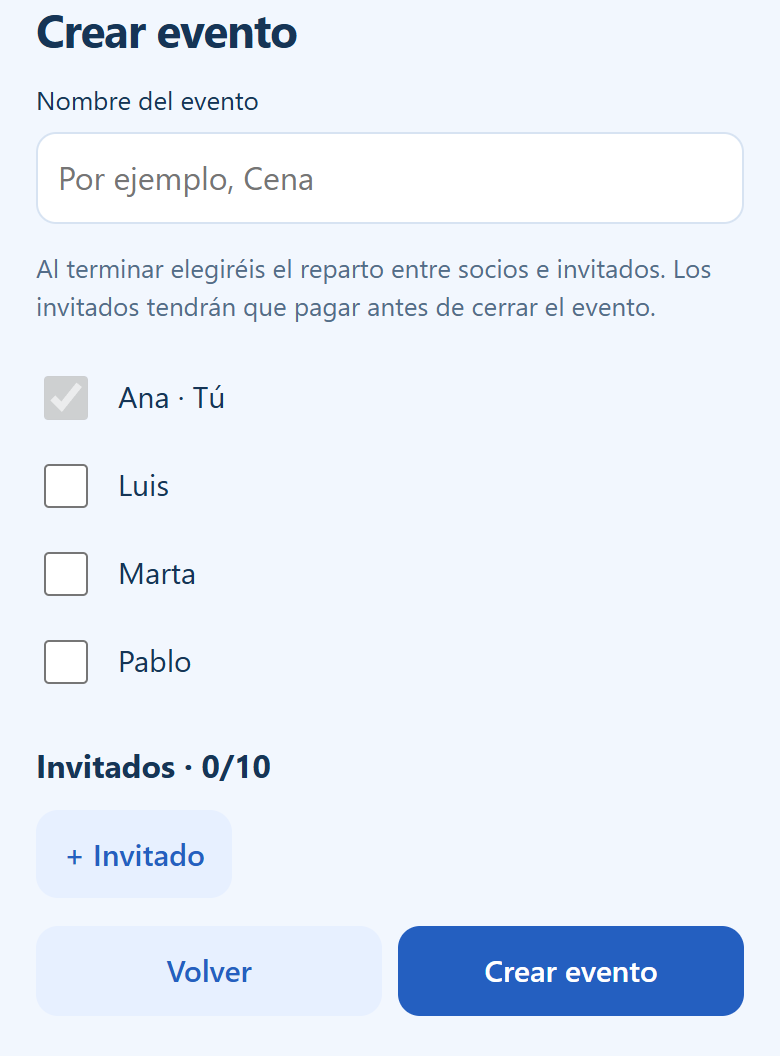
- Abre «Eventos» y pulsa «+ Crear evento».
- Escribe un nombre que permita reconocerlo.
- Selecciona los socios participantes. Quien crea el evento queda incluido en la selección inicial.
- Añade los invitados sin cuenta, si los hay, hasta el límite de diez invitados.
- Comprueba asistentes y nombres y confirma «Crear evento».
Los invitados de un evento no se convierten en socios ni necesitan crear una cuenta para figurar en el reparto. Escribe nombres que permitan reconocerlos sin añadir datos personales innecesarios.
Añadir consumiciones
Abre el evento y despliega «Añadir productos de la bodega». Selecciona el producto, ajusta la cantidad y pulsa «Añadir al evento». Revisa que estás dentro del evento correcto. Las unidades salen de la bodega y el importe se incorpora a su total.
Cambiar participantes o corregir un producto
Antes de fijar el reparto puedes utilizar «Cambiar participantes». Si una consumición del evento se registró por error, utiliza «Quitar» y confirma la corrección: las unidades vuelven a la bodega. No lo uses para simular que un producto realmente consumido se devuelve al almacén. Cuando el reparto está fijado o el evento cerrado, las posibilidades de edición cambian.
17 Repartir cerrar y consultar un evento
Evento sin invitados
Pulsa «Cerrar evento y repartir». Elige si se divide a partes iguales o si vas a indicar los importes. Revisa todas las personas y confirma. Al cerrar, los importes se añaden a las cuentas de los socios y el evento pasa al historial cerrado.
Reparto a partes iguales
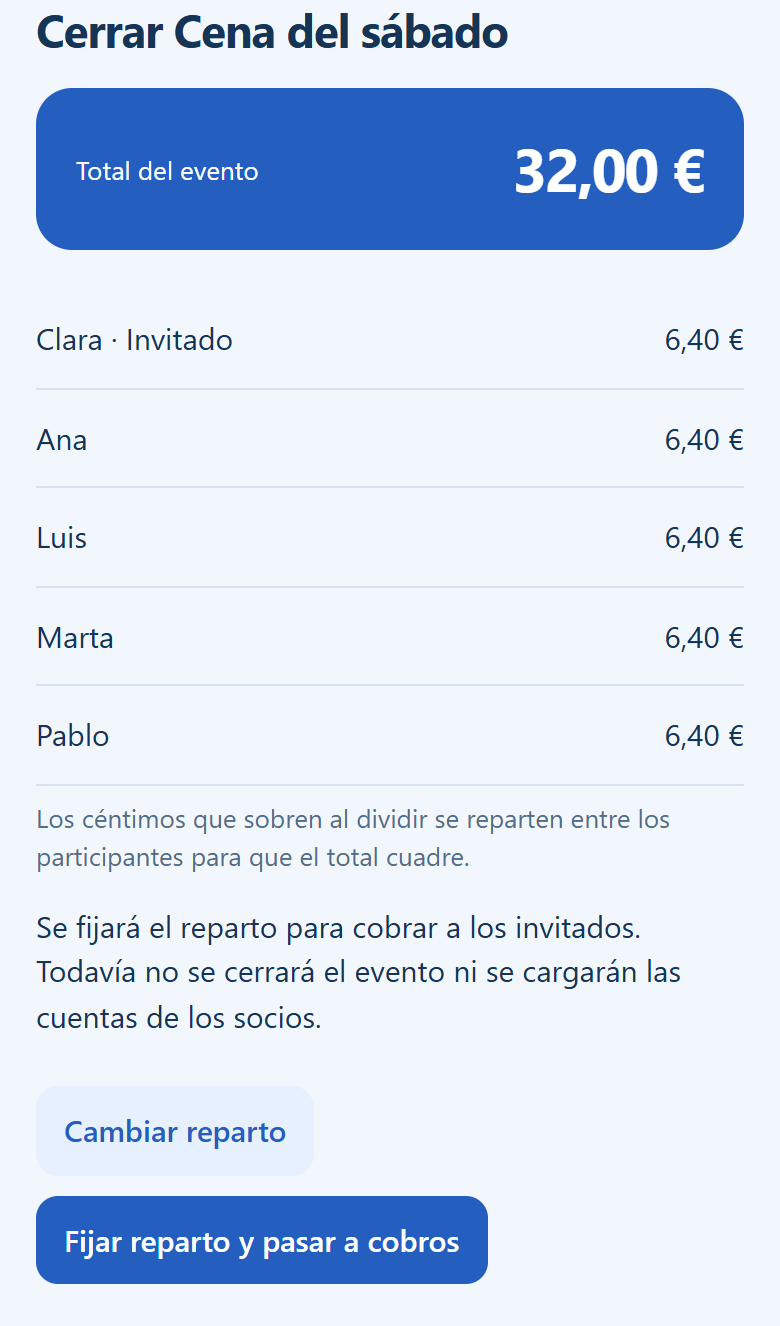
La app distribuye el total entre los participantes. Si no se puede dividir exactamente en céntimos, reparte los céntimos restantes para que la suma coincida. Por ejemplo, 10 € entre tres personas no puede dar exactamente 3,33 € a todas: una parte debe ser de 3,34 €.
Reparto manual
Escribe el importe de cada persona, incluido 0 si alguien no paga. La pantalla muestra cuánto falta o sobra y no permite confirmar hasta que el reparto coincida exactamente con el total. No dejes un campo vacío esperando que se interprete como cero.
Evento con invitados
El primer paso fija el reparto y pasa al cobro de invitados. Todavía no se cargan las cuentas de los socios ni se finaliza el evento. Primero confirma todos los pagos de invitados; después utiliza «Finalizar evento». Entonces se cargan las partes de los socios a sus respectivas cuentas.
Reabrir la preparación del reparto
La opción «Volver a revisar el reparto» solo aparece cuando el estado lo permite y no hay pagos confirmados que impidan cambiarlo. No es una forma de reabrir libremente cualquier evento cerrado. Consulta «Eventos cerrados» para ver el reparto histórico.
18 Cobrar a los invitados de un evento
Registrar dinero recibido
En «Reparto y pagos», cada invitado muestra cuánto le corresponde, cuánto lleva pagado y qué queda pendiente. Pulsa «Forma de pago», introduce el importe recibido y elige efectivo, Bizum o transferencia. Revisa el destino y confirma que se ha recibido.
Pagos parciales y varias formas de pago
Un invitado puede pagar en varios pasos. Si debe 18 € y entrega 10 € en efectivo, confirma 10 €; quedarán 8 €. Posteriormente puedes registrar esos 8 € por otra forma de pago. No registres el total de 18 € otra vez al completar la segunda parte.
Condición para finalizar
No puede finalizarse el evento mientras haya invitados con importe pendiente. Un pago sin confirmar no equivale a dinero recibido. Revisa cada invitado hasta que la pantalla indique que todos están pagados.
Corregir un pago apuntado por error
Mientras el evento lo permita, «Corregir registro» anula un pago mal confirmado, devuelve ese importe al pendiente y ajusta los ingresos. No devuelve dinero, no cancela un Bizum y no ordena una transferencia inversa. Si el dinero se movió realmente, acuerda su devolución fuera de la app y refleja correctamente lo ocurrido.
19 Configurar las cuotas de socios
Cuotas y licencia no son lo mismo
La cuota de socio es dinero para la sociedad, por ejemplo para alquiler o gastos compartidos. La licencia personal y el plan digital son pagos por utilizar Mi Sociedad y se tramitan en la tienda del móvil. Pagar uno no salda el otro.
Configuración inicial
- Un administrador entra en «Cuotas de socios».
- Elige frecuencia mensual, trimestral o anual.
- Introduce la cuota por socio y el alquiler por periodo.
- Indica el IBAN de la sociedad para las transferencias.
- Revisa los importes y confirma la configuración.
El importe de alquiler es del periodo elegido: no introduzcas un alquiler anual como si fuera mensual. Comprueba siempre la frecuencia antes de guardar.
Desde cuándo se generan
Las cuotas se calculan teniendo en cuenta la entrada del socio; no deben interpretarse como una deuda automática por periodos anteriores a su pertenencia. Si hay una reincorporación o un cambio de periodo, revisa las filas generadas en lugar de inventar una cuota atrasada fuera del sistema.
Editar cuotas
«Editar cuotas» permite cambiar la configuración. La pantalla advierte de que se corrigen el periodo actual y los siguientes, conservando pagos ya confirmados y periodos anteriores. Revisa el periodo mostrado tras guardar. No esperes que modificar una configuración rehaga silenciosamente todos los cobros históricos.
20 Pagar cuotas y controlar alquiler y gastos
Como socio
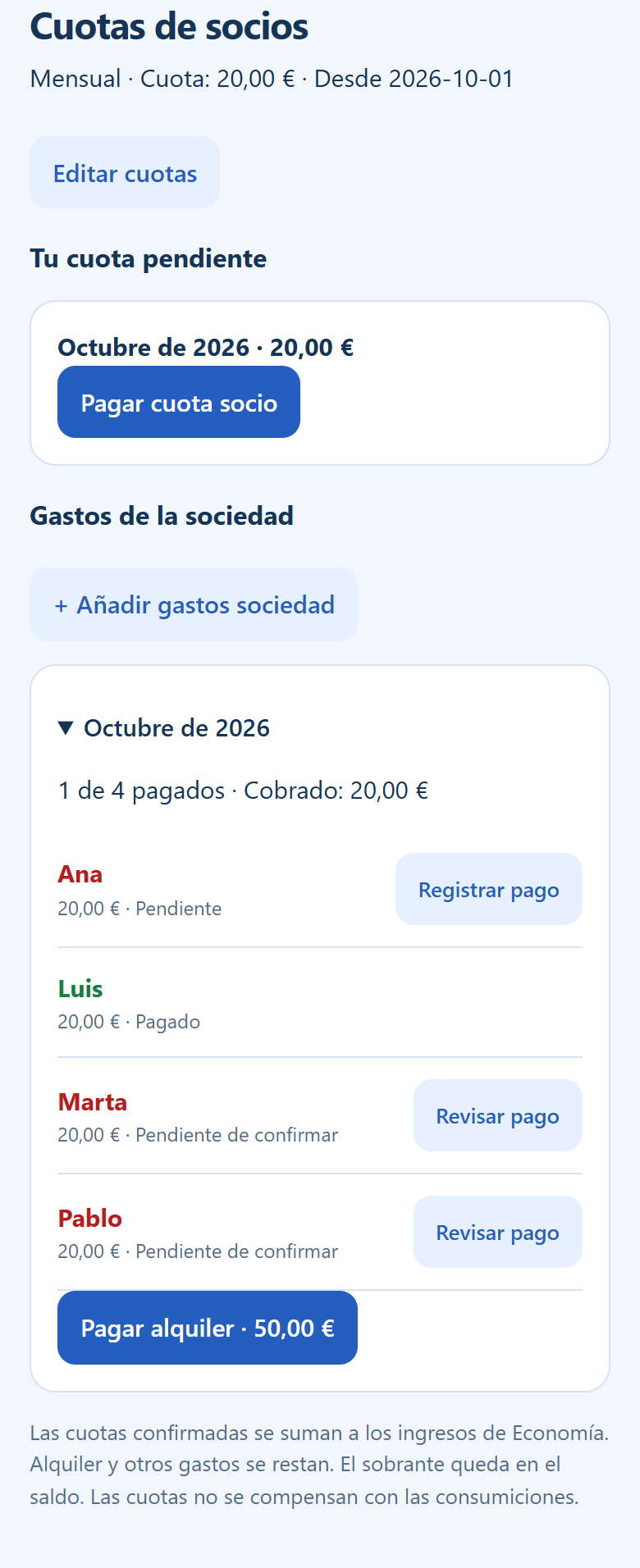
Abre «Cuotas de socios» y busca «Tu cuota pendiente». Pulsa «Pagar cuota socio», copia el IBAN y el concepto indicado y realiza la transferencia en tu banco. Después utiliza «He realizado la transferencia». Verás el estado pendiente de confirmación hasta que un administrador compruebe la recepción.
Como administrador
Abre el periodo correspondiente y revisa sus filas. «Pendiente» indica que no está pagada; «Pendiente de confirmar» significa que el socio ha comunicado la transferencia; «Pagado» indica que se ha confirmado. Pulsa «Revisar pago» o «Registrar pago» y contrasta el movimiento bancario antes de confirmar. Si no se ha recibido un aviso comunicado, utiliza la opción para rechazarlo cuando aparezca.
Alquiler
«Pagar alquiler» registra que el alquiler real de ese periodo ya se ha abonado. Comprueba importe y periodo y confirma solo después del pago. El gasto se incorpora a Economía. No vuelve a ejecutar el pago bancario ni debe añadirse por segunda vez como gasto manual.
Otros gastos
El administrador puede usar «+ Añadir gastos sociedad», indicar concepto e importe y guardar. Las cuotas confirmadas suman ingresos; alquiler y otros gastos restan. El sobrante forma parte del saldo. Las cuotas se siguen por separado de los consumos y no se liquidan con la compensación de una compra de bodega.
21 Interpretar Economía y sus movimientos
Saldo ingresos y gastos
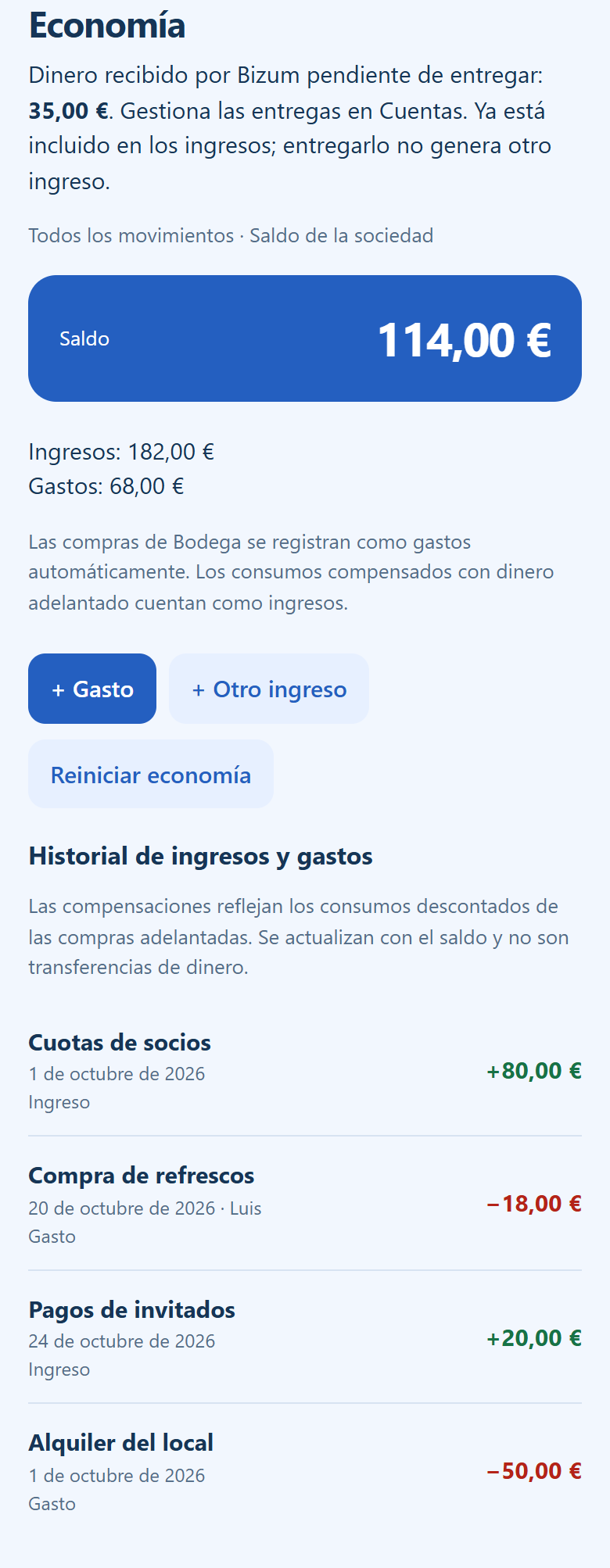
«Economía» resume los movimientos de la sociedad. La diferencia entre ingresos y gastos forma el saldo mostrado. No es una conexión bancaria automática: refleja los registros existentes. Una deuda todavía no cobrada no es lo mismo que dinero realmente ingresado.
Los consumos pagados, cuotas confirmadas y pagos de invitados aportan los ingresos que correspondan. Las compras de Bodega crean gastos automáticamente. Las compensaciones de consumos con dinero adelantado también se reflejan para mantener el seguimiento económico. El historial explica el origen de cada movimiento.
Añadir un gasto u otro ingreso
Pulsa «+ Gasto» o «+ Otro ingreso», escribe un concepto claro, el importe y la fecha y guarda. Ejemplos de otros ingresos pueden ser una aportación que no se haya registrado mediante las funciones de cobro existentes. No introduzcas otra vez una compra de Bodega, cuota o pago de invitado que ya tenga su registro automático.
Editar un movimiento
El botón «Editar» aparece en los movimientos manuales que admiten edición. Corrige concepto, fecha o importe y comprueba el saldo resultante. Un movimiento originado en otra función debe revisarse en su origen; no todos los elementos del historial tienen el mismo botón de edición.
Revisar diferencias
Si no coincide el saldo esperado, comprueba primero la fecha y el tipo de cada movimiento, los pagos aún pendientes, las compras adelantadas y el Bizum en custodia. No añadas un ingreso o gasto ficticio solo para hacer coincidir un número sin saber de dónde sale la diferencia.
22 Reiniciar Economía sin confundirlo con borrar la sociedad
Reiniciar Economía
Esta función comienza de cero la economía y las deudas. La pantalla explica que afecta al saldo, ingresos, gastos, deudas, pagos pendientes y cuotas pendientes del periodo actual. Los eventos actuales se cierran dentro de ese reinicio. Se conservan productos, existencias, miembros y configuración de cuotas.
La solicitud requiere la confirmación del titular y de todos los administradores. Hasta que todos aprueben no se ejecuta. Las confirmaciones se muestran en «Reinicio de Economía pendiente». Si cambian los administradores, la pantalla puede pedir cancelar y crear una nueva solicitud.
No lo utilices para corregir una consumición, una compra o un pago aislado. La acción no se puede deshacer y afecta a los datos existentes cuando se completa la última aprobación, no solamente a lo que había al iniciarse la solicitud.
Cancelar una solicitud
Si todavía no se ha ejecutado, utiliza «Cancelar solicitud de reinicio». Comprueba que desaparece el estado pendiente. Si ya se completó, cancelar la solicitud no recupera el historial eliminado.
Reiniciar todo o eliminar la sociedad
«Reiniciar TODO», en los ajustes del titular, tiene un alcance mucho mayor: elimina productos y registros y deja fuera a los demás miembros, según la advertencia de la pantalla. «Eliminar sociedad» borra definitivamente esa sociedad y sus datos. Son acciones diferentes al reinicio de Economía; no las uses como herramientas de limpieza habitual.
23 Ajustes formas de pago y nombre visible
Perfil de la sociedad
En «Ajustes», el titular o administrador puede revisar nombre y descripción. Modifica el formulario y guarda. La descripción ayuda a identificar el espacio, pero no sustituye instrucciones internas sobre gastos o normas de la sociedad.
Configurar formas de pago
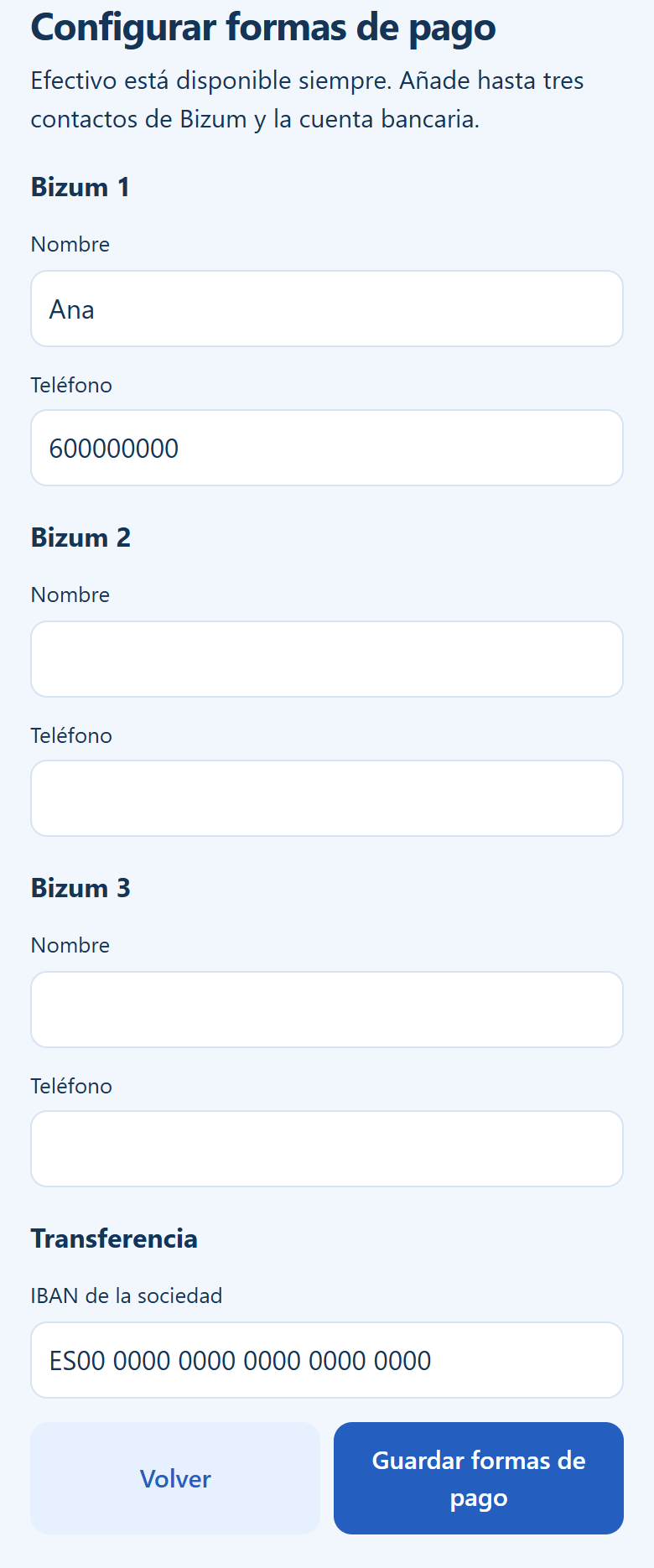
Abre «Configurar formas de pago». El efectivo está disponible como opción de registro. Puedes añadir hasta tres contactos de Bizum, con su nombre y teléfono, e indicar el IBAN para transferencias. Completa ambos campos de cada contacto utilizado y revisa cuidadosamente los números antes de guardar.
La configuración no autoriza cargos ni conecta con el banco. Los usuarios verán esos destinos y harán los movimientos fuera de la app. Si cambia la persona encargada de recibir Bizums, revisa también si conserva dinero pendiente de entregar antes de sustituir datos.
Cambiar el nombre de un socio
Si la función está disponible, el socio solicita el cambio desde «Mi cuenta». Otro administrador revisa la solicitud en «Socios» y aprueba o rechaza. No presupongas que pedir el cambio lo aplica inmediatamente. El nombre visible dentro de una sociedad no es el correo de acceso ni una nueva cuenta.
24 Avisos del móvil y avisos dentro de la app
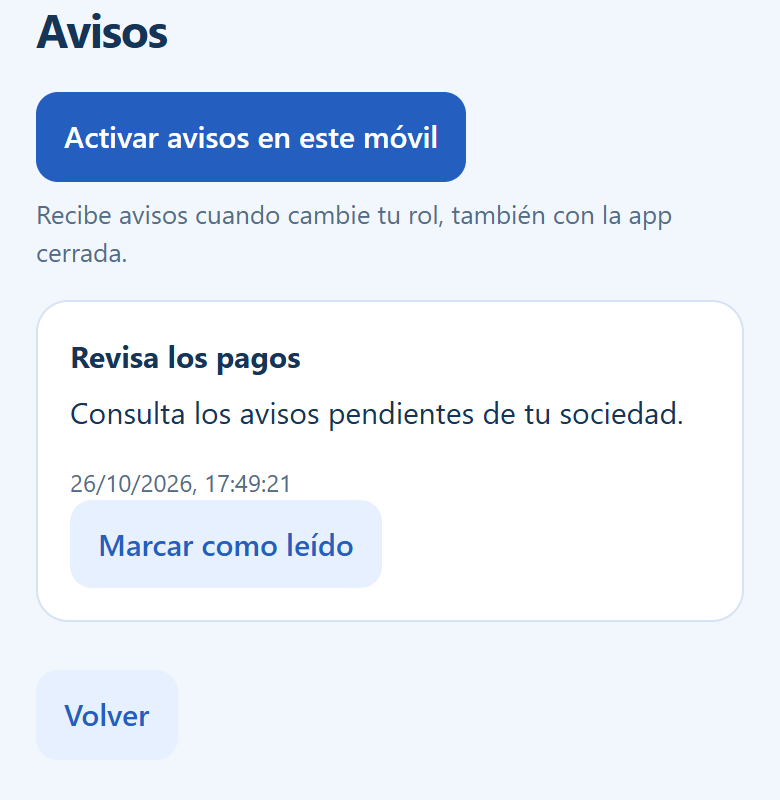
En la barra superior, «Avisos» abre las comunicaciones de la cuenta. Puedes leerlas y marcarlas como leídas. El indicador de nuevos avisos no significa que se haya modificado una deuda: abre cada mensaje para conocer su contenido.
«Activar avisos en este móvil» solicita el permiso del dispositivo cuando corresponde. Si lo rechazas, podrás seguir utilizando la app y consultar los avisos internos. Para recibirlos en el móvil puede ser necesario habilitar el permiso desde los ajustes de Android o iPhone y mantener una sesión válida.
Los avisos incluyen situaciones como cambios de rol y solicitudes de reinicio que necesitan revisión. No interpretes la ausencia de un aviso emergente como confirmación de que una operación no existe. Abre la app y pulsa «Actualizar» cuando tengas dudas.
Si compartes móvil o cambias de cuenta, cierra la sesión anterior para no mezclar avisos y acceso. Un aviso recibido cuando no estás mirando la pantalla no sustituye el deber de revisar un pago antes de confirmarlo.
25 Licencia personal plan y periodos de prueba
Dos niveles de acceso
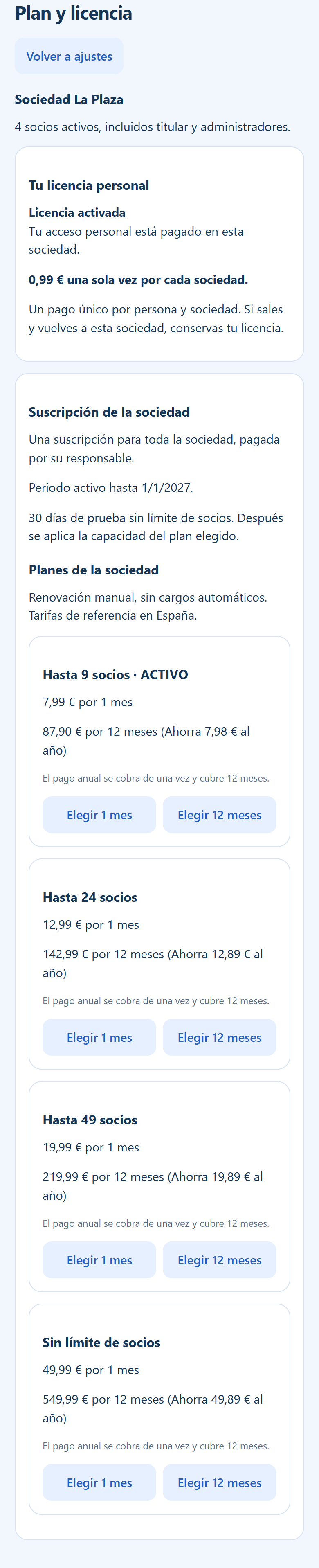
Cuando los pagos están habilitados, cada usuario necesita su licencia personal en cada sociedad y la sociedad necesita un plan vigente después de las pruebas correspondientes. El titular y los administradores también tienen su propia licencia personal. Los socios invitados no deben comprar el plan de toda la sociedad: esa compra corresponde al titular.
La licencia personal es un pago único de referencia de 0,99 € en España, por usuario y sociedad. No se repite cada mes. Si sales y vuelves con la misma cuenta y sociedad, conservas una licencia válida. Otra sociedad requiere su propia licencia personal.
Prueba gratuita
La sociedad y cada usuario tienen sus periodos de prueba de 30 días cuando se habilita este sistema. Durante la prueba de la sociedad no hay límite de socios por plan. Consulta las fechas y días restantes que muestra la aplicación; no calcules tu fecha únicamente a partir de la instalación del móvil. Unirse otra vez no reinicia el periodo.
Planes de referencia en España
| Capacidad incluida | Un mes | Doce meses |
|---|---|---|
| Hasta 9 socios | 7,99 € | 87,90 € |
| Hasta 24 socios | 12,99 € | 142,99 € |
| Hasta 49 socios | 19,99 € | 219,99 € |
| Sin límite de socios | 49,99 € | 549,99 € |
Las plazas incluyen al titular y administradores. El importe final que debes revisar es el que muestre la tienda antes de confirmar. Los planes mensuales y anuales son de renovación manual, sin cargos automáticos. El plan anual se cobra de una vez y cubre doce meses; no son doce cuotas mensuales.
Comprar renovar y consultar
En «Ajustes» abre «Ver plan y licencia». Consulta tu licencia, el plan de la sociedad, la capacidad y la fecha de cobertura. El titular elige mes o año en un plan con plazas suficientes, revisa la selección y confirma en Google Play o App Store. Una nueva compra puede ampliar el tiempo vigente y conserva el tiempo restante aplicable; comprueba la fecha resultante.
Si el pago está pendiente, rechazado o cancelado, no se acredita acceso nuevo. Al vencer el acceso y las pruebas correspondientes se limita la creación de registros, pero se conservan la consulta y las acciones habilitadas de pago pendiente y eliminación de cuenta. No se cobra automáticamente al terminar la prueba.
26 Compras que no aparecen cambios de móvil y devoluciones
Compré y no aparece
No vuelvas a pagar inmediatamente. Comprueba la conexión, que utilizas el mismo email de Mi Sociedad y que has abierto la sociedad original de la compra. Espera si la tienda indica que el pago está pendiente. Actualiza la pantalla o cierra y vuelve a abrir la app para permitir su comprobación.
Una compra está ligada a la cuenta y sociedad para las que se inició. No se traslada porque abras otra sociedad antes de terminar la verificación. Las opciones de comprobación disponibles pueden variar entre versiones; si no ves un botón concreto, no presupongas que la compra se ha perdido.
Cambié de móvil
Instala la app e inicia sesión con tu misma cuenta de Mi Sociedad. Tus datos compartidos están asociados a esa cuenta, no al teléfono anterior. Comprueba la sociedad y su acceso. No crees una cuenta diferente para intentar recuperar una compra de la anterior.
Reembolsos
Las compras de acceso digital se tramitan con la tienda. Para consultar o solicitar una devolución utiliza los mecanismos de Google Play o Apple, según la compra, y los derechos aplicables. Si una operación se devuelve o revoca, puede retirarse el acceso que concedía esa operación, sin anular otras compras válidas. La actualización puede no ser inmediata.
Eliminar la cuenta o salir de una sociedad no solicita automáticamente un reembolso. Al ser manuales las renovaciones de los planes, no existe un cargo automático mensual que cancelar. No confundas la devolución de una compra de la tienda con el dinero que la sociedad debe a un socio por haber comprado productos.
27 Privacidad bajas eliminación y acciones definitivas
Leer las condiciones
El acceso a «Privacidad y condiciones» aparece en las pantallas de cuenta. También puedes abrir las páginas públicas desde el enlace del manual. Explican datos tratados, proveedores, conservación, contacto y las condiciones del acceso digital.
Eliminar tu cuenta
En «Mi cuenta» o desde la lista de sociedades utiliza «Eliminar mi cuenta». Revisa la explicación y confirma la solicitud. También puedes solicitarlo escribiendo desde tu email registrado a administracionmisociedad@gmail.com, con el asunto «Eliminar mi cuenta de Mi Sociedad». No envíes contraseñas.
La tramitación es manual, en un máximo de 30 días. Se elimina el acceso y la información de perfil, invitaciones y avisos asociados. Los importes del historial compartido pueden conservarse bajo «Cuenta eliminada» para mantener las cuentas de los demás. La eliminación no cancela las deudas. Si eres titular, se coordina la continuidad o cierre de la sociedad.
Tres acciones distintas
Dar de baja a un socio retira su pertenencia a una sociedad. Eliminar la cuenta afecta a su acceso global y todas sus sociedades. Eliminar una sociedad, disponible al titular con confirmación, elimina ese espacio y sus registros sin borrar las cuentas personales de los demás ni otras sociedades.
Antes de reiniciar o eliminar
Lee la advertencia completa, comprueba el nombre de la sociedad y confirma con las personas afectadas. No utilices estas funciones para cerrar sesión o para empezar a consultar otra sociedad. Las acciones definitivas no tienen un botón de deshacer.
28 Ejemplo completo de una semana de uso
El titular crea «Sociedad La Plaza», añade Agua y Refresco en Bodega y configura destinos de pago. Invita por email a Ana, Luis y Marta; ellos aceptan el correo y entran en esa misma sociedad.
Ana toma dos aguas a 1 € y confirma en «Apuntarme». Su deuda aumenta 2 € y la bodega descuenta dos unidades. Si hubiera pulsado por error, podría usar «Deshacer» durante el minuto disponible.
Luis repone 24 refrescos por un total de 18 € y el administrador registra que los pagó Luis. La bodega aumenta 24 unidades y Economía registra el gasto. Si Luis acumula 6 € de consumos, el neto será 12 € a su favor. No debe añadirse otra compra ni otro gasto por esa compensación.
El sábado celebran una cena con los cuatro socios y un invitado. Apuntan los productos al evento y fijan el reparto. El invitado paga su parte antes de finalizar; el resto se carga a las cuentas de los socios al cerrar. No apuntan esos productos otra vez en «Apuntarme».
Marta paga su deuda por Bizum y avisa en la app. El receptor comprueba el banco y confirma. Ese dinero puede quedar pendiente de entregar a la sociedad; cuando se transfiere y confirma la entrega, no se registra de nuevo como ingreso.
Al revisar las cuotas del periodo, los socios realizan sus transferencias y el administrador confirma las recibidas. El alquiler se marca pagado solo después de abonarlo. Economía reúne estos registros y permite seguir el saldo sin duplicar los movimientos automáticos.
29 Dudas frecuentes por situación
No veo la sociedad a la que me invitaron
Comprueba que has aceptado la invitación y que has entrado con el mismo email al que se envió. Busca una invitación pendiente en «Mis sociedades». Si usaste otro correo, cierra sesión y entra con el correcto; si persiste, pide al titular revisar o reenviar la invitación.
No veo Bodega Economía o Socios
Son funciones de administración. Revisa tu rol. Ser un socio que ha pagado su licencia no convierte tu cuenta en administrador ni en titular.
He pagado y sigo debiendo
Revisa si el pago está «Pendiente de confirmación». El administrador debe verificarlo. Si era una cuota, consulta «Cuotas de socios»: no se mezcla con el saldo por consumos.
He hecho un Bizum pero no aparece un movimiento del banco
La app no ejecuta Bizum ni consulta tu banco. Verifica la operación en tu entidad. Si solo pulsaste un botón de aviso sin realizar el pago, cancela o aclara el aviso; no se ha enviado dinero desde la app.
He comprado productos y ahora la sociedad me debe menos
El saldo descuenta tus consumos y otras deudas que correspondan del dinero adelantado. Consulta el neto, no solo el valor inicial del ticket. Puede ser correcto aunque no hayas recibido una transferencia por toda la compra.
No puedo terminar un evento
Comprueba invitados pendientes, suma del reparto y estado actual. Con reparto manual todos los campos deben ser válidos y sumar el total. Con invitados, primero se cobran sus importes y luego se finaliza.
Cambió una pantalla mientras editaba
Otra persona pudo modificar la información compartida. Actualiza, revisa el estado y vuelve a introducir solo lo necesario. No repitas una operación ya confirmada para conseguir el mismo mensaje en pantalla.
No hay existencias pero sí producto físico en el local
Pide a un administrador contrastar el inventario. Si falta registrar una compra, utiliza su recorrido de reposición; si se trata de una corrección de unidades, revisa el producto. No inventes un consumo negativo ni dupliques una compra.
El plan no tiene plazas suficientes
La capacidad incluye al titular y administradores. El titular debe elegir un plan que cubra el número de socios. Una licencia personal no amplía las plazas del plan de la sociedad.
He salido de la sociedad y me vuelven a pedir acceso
Comprueba que utilizas la misma cuenta, que la reincorporación se ha realizado y que el plan de la sociedad sigue vigente. Conservar una licencia personal no mantiene por sí solo un plan de sociedad vencido.
Aparece un error de conexión
No pulses varias veces «Confirmar». Espera, recupera conexión y utiliza «Actualizar». Comprueba si la operación quedó registrada antes de repetirla. Si el estado sigue siendo dudoso, conserva el mensaje y contacta con soporte.
30 Lista de comprobación y ayuda
Para el titular antes de invitar a todos
- Nombre y descripción de sociedad revisados.
- Productos con precios de consumo y existencias reales.
- Mínimos y objetivos de reposición razonables.
- Teléfonos de Bizum e IBAN verificados.
- Invitaciones al email correcto y roles adecuados.
- Cuotas y alquiler revisados, si se utilizan.
- Plan y licencias entendidos sin confundirlos con las cuotas de socio.
Para cada socio en su primer día
- Acepta la invitación y utiliza el mismo email en la app.
- Comprueba la sociedad de la cabecera.
- Registra una consumición real y revisa «Mi cuenta».
- Aprende a comunicar un pago y espera su confirmación.
- Lee cómo funcionan los eventos y las cuotas si los vais a utilizar.
Cómo comunicar una incidencia
Escribe a administracionmisociedad@gmail.com e indica Android o iPhone, la versión instalada si la conoces, la sociedad afectada, la pantalla y los pasos que estabas haciendo. Incluye el mensaje de error y una captura si ayuda, ocultando datos de otras personas y medios de pago. No envíes contraseñas, enlaces de acceso, claves de tienda ni códigos privados.
Antes de escribir, revisa el capítulo de la función y las dudas frecuentes. Si es una cuestión de dinero real recibido, contacta también con la persona responsable de la sociedad: el soporte de la app no puede confirmar lo que aparece en la cuenta bancaria de otra persona.
Consulta rápida de conceptos
Titular: creador y responsable del plan de la sociedad. Administrador: persona con permisos operativos de gestión. Socio: miembro que usa las funciones personales. Invitado de evento: participante sin pertenencia de socio. Bodega: catálogo y existencias compartidas. Compra de Bodega: reposición de productos. Licencia: acceso personal digital por sociedad. Plan: capacidad y periodo de acceso de la sociedad. Cuota: aportación periódica de socios a su sociedad. Aviso de pago: comunicación todavía por verificar. Confirmación: reconocimiento de una recepción real. Custodia de Bizum: dinero recibido que falta entregar a la sociedad. Compensación: ajuste entre deuda y dinero adelantado sin transferencia adicional. Evento cerrado: reparto confirmado incorporado a las cuentas.